RIME 小鹤双拼极简配置:从零搭建
为什么用 RIME 输入法
MacOS 自带的中文输入法只能说是勉强能用,有很多不舒服的点
- 它没有第三方词库,很多流行的词都需要自己一个个字打
- 好不容易自己打的词,多打几次希望它记住,但你会发现它经常记不住
诸如此类的吐槽我已经看到过很多,所以在这个 2026 的元旦假期,我决定做些改变——使用 RIME 输入法 🥳
RIME 输入法
RIME 输入法在我看来有不少优点
- 本地输入法:无须担心隐私性的问题。这是我一直用着不好用的原生输入法的原因
- 高度可定制:皮肤、词库等都是可定制的
- 性能好:纯本地方案,性能比较好
根据我的观察,互联网上对 RIME 的吐槽主要在于不好上手,因为它的配置是基于 YAML 的,没有提供 GUI 支持。对于小白来说会是一个大问题,对于程序员反倒会觉得亲切🤔️。虽然网上已经有很多现成的配置:比如 薄荷拼音、白霜拼音 等,但我还是决定自己从零开始配置下🤗️
在 MacOS 系统上 RIME 输入法的实现是 鼠须管输入法,在 Release 页面可以找到下载的安装包。安装完成之后就可以上手配置了
整体配置逻辑
在 MacOS 上,配置文件位于 ~/Library/Rime,刚安装的时候这个目录是这个样子的
.
├── build
│   ├── luna_pinyin.prism.bin
│   └── squirrel.yaml
├── installation.yaml
├── luna_pinyin.userdb
│   ├── 000005.ldb
│   ├── 000006.log
│   ├── CURRENT
│   ├── LOCK
│   ├── LOG
│   ├── LOG.old
│   └── MANIFEST-000004
└── user.yaml
其中
build- 不需要动这个目录,它是每次重新部署之后自动生成的,就跟构建代码一样installation.yaml- 包含了安装信息luna_pinyin.userdb- 从名字也能够看得出来,存储了用户相关的个性化信息,也不需要动user.yaml- 用户相关配置
YAML 配置文件大体上分为 2 种:
*.yaml- 官方维护的配置*.custom.yaml- 对官方维护的配置的修改,注意覆盖的修改项全部要放在patch:下,后面会看到具体的例子
举个例子,如果你想要覆盖 squirrel.yaml(鼠须管输入法配置文件),那么你只需要编写 squirrel.custom.yaml 即可
每次你修改完配置,要让配置生效只需要点击鼠须管输入法托盘的重新部署即可
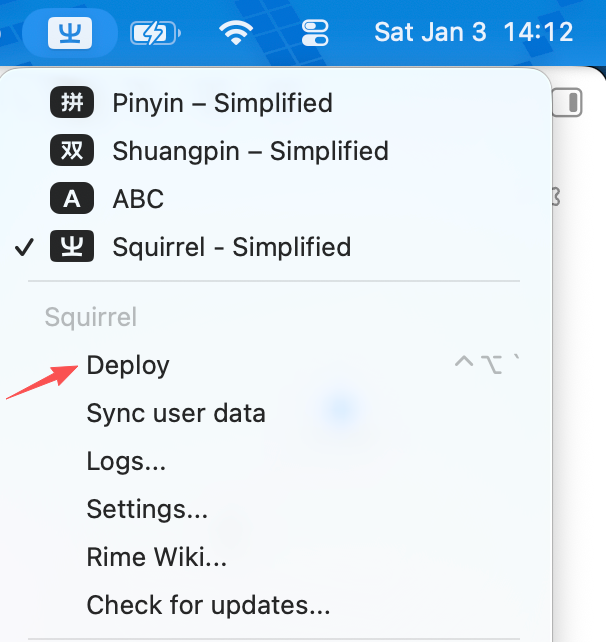
撰写配置文件
小鹤双拼配置
用 東風破 安装小鹤双拼也是一种方法,但是它默认安装了很多双拼方案,而我只关心小鹤双拼这一种,所以采用如下的方式
刚安装好的鼠须管输入法还没有小鹤双拼的方案,可以使用如下的命令从官方的 東風破 下载小鹤双拼
$ cd ~/Library/Rime
$ wget https://raw.githubusercontent.com/rime/rime-double-pinyin/master/double_pinyin_flypy.schema.yaml接下来在 ~/Library/Rime 目录下新增一个配置文件 default.custom.yaml,启用小鹤双拼即可
# Rime configuration
# encoding: utf-8

patch:
  schema_list:
    - schema: double_pinyin_flypy # 小鹤双拼
重新部署一下就可以用小鹤双拼打字了。但小鹤双拼默认是繁体中文,需要进行修改,新增 double_pinyin_flypy.custom.yaml,内容如下
# Rime schema
# encoding: utf-8

patch:
  switches:
    - name: simplification
      reset: 1
      states: [ 漢字, 汉字 ]
误打英文直接上屏
有时候没注意当前还停留在中文输入法就直接打英文了,这里我设置为按下左边的 Shift 键就上屏。只需要修改小鹤双拼的配置文件 double_pinyin_flypy.custom.yaml,增加 ascii_composer
# Rime schema
# encoding: utf-8

patch:
  ... # 为节省篇幅,此处省略前面的配置
  ascii_composer:
    switch_key:
      Shift_L: commit_code
标点符号
默认情况下,你使用小鹤双拼的时候,某些标点符号会弹出一堆候选项让你选。比如你按下 shift + $ 的时候出来的有:["¥", "$", "€", "£", "¥", "¢", "¤"] 。但就我个人而言,我主要用的是半角,某些符号有全角需求。我也不喜欢弹出一个候选菜单打断我
所以我这么修改
- 中文输入时默认半角
- 去掉所有候选项,并设置合理默认值
仍然是修改小鹤双拼的配置文件 double_pinyin_flypy.custom.yaml,如下所示
patch:
  ... # 为节省篇幅,此处省略前面的配置
  punctuator:
    import_preset: default
    half_shape:
      "$": "¥"
      "%": "%"  # 半角
      "*": "*"  # 半角
      "+": "+"  # 半角
      "/": "/"  # 半角
      "<": "《"
      ">": "》"
      "[": "【"
      "\\": "、"
      "]": "】"
      "^": "^"  # 半角
      "{": "『"
      "|": "|"  # 半角
      "}": "』"
      "~": "~"
主题配置
鼠须管的默认主题的候选词是纵向排列的,而且也不好看,这里我选择仿 MacOS 原生输入法的主题 1。在 ~/Library/Rime 下新建 squirrel.custom.yaml,内容如下
# Rime schema
# encoding: utf-8

patch:
  style/color_scheme: mac
  style/color_scheme_dark: mac_dark
  style/candidate_list_layout: linear
  style/candidate_format: " [label]  [candidate] [comment] \u200a"
  style/label_font_point: 8
  style/font_face: ""
  style/border_height: -3
  style/border_width: -3
  preset_color_schemes:
    mac:
      name: macOS Light
      author: "lonr <https://lonr.eu.org>"
      back_color: 0xf1f2f2 # background
      label_color: 0x808080 # label
      candidate_text_color: 0x494949 # candidate
      comment_text_color: 0x494949 # comment
      hilited_candidate_back_color: 0xd85a00
      hilited_candidate_label_color: 0xffffff
      hilited_candidate_text_color: 0xffffff
      hilited_comment_text_color: 0xffffff
      # text_color: 0x808080                    # 拼音颜色 (inline_preedit: false)
      # hilited_text_color: 0xEEEEEE            # 选中拼音颜色 (inline_preedit: false)
      # candidate_back_color:                 # 候选项底色
      # preedit_back_color:                   # 拼音底色 (inline_preedit: false)
      # hilited_back_color:                   # 选中拼音底色 (inline_preedit: false)
      # border_color:                         # 外边框颜色

    mac_dark:
      name: macOS Dark
      author: "lonr <https://lonr.eu.org>"
      back_color: 0x393939
      label_color: 0x7b7b7b
      candidate_text_color: 0xebebeb
      comment_text_color: 0xebebeb
      hilited_candidate_back_color: 0xd15900
      hilited_candidate_label_color: 0xffffff
      hilited_candidate_text_color: 0xffffff
      hilited_comment_text_color: 0xffffff
Emoji 配置
默认的输入法有一点我很喜欢,那就是它有很多的 emoji 可以用,只需要打出对应的中文就会显示 emoji 候选
RIME 也支持:只需要克隆 rime-emoji 仓库,然后将其中的 opencc 文件夹拷贝到 ~/Library/Rime,并将 rime-emoji 的 emoji_suggestion.yaml 的内容放在小鹤双拼的配置文件 double_pinyin_flypy.custom.yaml 里
# Rime schema
# encoding: utf-8

patch:
  ... # 为节省篇幅,此处省略前面的配置
  switches/@next:
    name: emoji_suggestion
    reset: 1
    states: [ "🈚︎", "🈶️" ]
  'engine/filters/@before 0':
    simplifier@emoji_suggestion
  emoji_suggestion:
    opencc_config: emoji.json
    option_name: emoji_suggestion
    tips: none
    inherit_comment: false
候选词个数配置
修改 default.custom.yaml,增加 menu 属性,并将 page_size 设置为你想要的值
# RIME configuration
# encoding: utf-8

patch:
  schema_list:
    - schema: double_pinyin_flypy # 小鹤双拼
  menu:
    page_size: 9
个人词库同步
RIME 支持导出个人词库,可以修改 ~/Library/Rime 下的 installation.yaml 的 sync_dir 属性,这样每一次同步的时候就会同步到这个路径
我在我个人的 iCloud 下新建了一个 Rime 文件夹用于存放同步结果,所以是下面这样配置
distribution_code_name: Squirrel
distribution_name: "鼠鬚管"
distribution_version: 1.0.3
install_time: "Thu Jan  1 22:18:59 2026"
installation_id: "f40fdaa1-7677-4f61-b5a9-778672ced54c"
rime_version: 1.13.0
sync_dir: "/Users/martinlwx/Library/Mobile Documents/com~apple~CloudDocs/Rime"
在输入法托盘里面点击同步按钮就会自动同步到 sync_dir 里
总结
上面的最小配置已经足够我使用,我打算使用上一段时间看看是否。如果上面的配置有说不清楚的地方,你可以在我的 dotfiles 的 Rime 文件夹下找到上述配置😎️